GUÍA DE USUARIO
Emitir
Versión 3.1 Ult.25/10/2016
GUÍA DE USUARIO
Emitir
Versión 3.1 Ult.25/10/2016
EMITIR |
1. Ingresar a emitir |
+ La emisión de una póliza se realiza a partir de una cotización, por lo tanto lo primera que se debe hacer es ingresar a la consulta y buscar la cotización correspondientes:
 |
2. Diligenciar información de la emisión |
+ A continuacion se despliega el formulario de emisión:
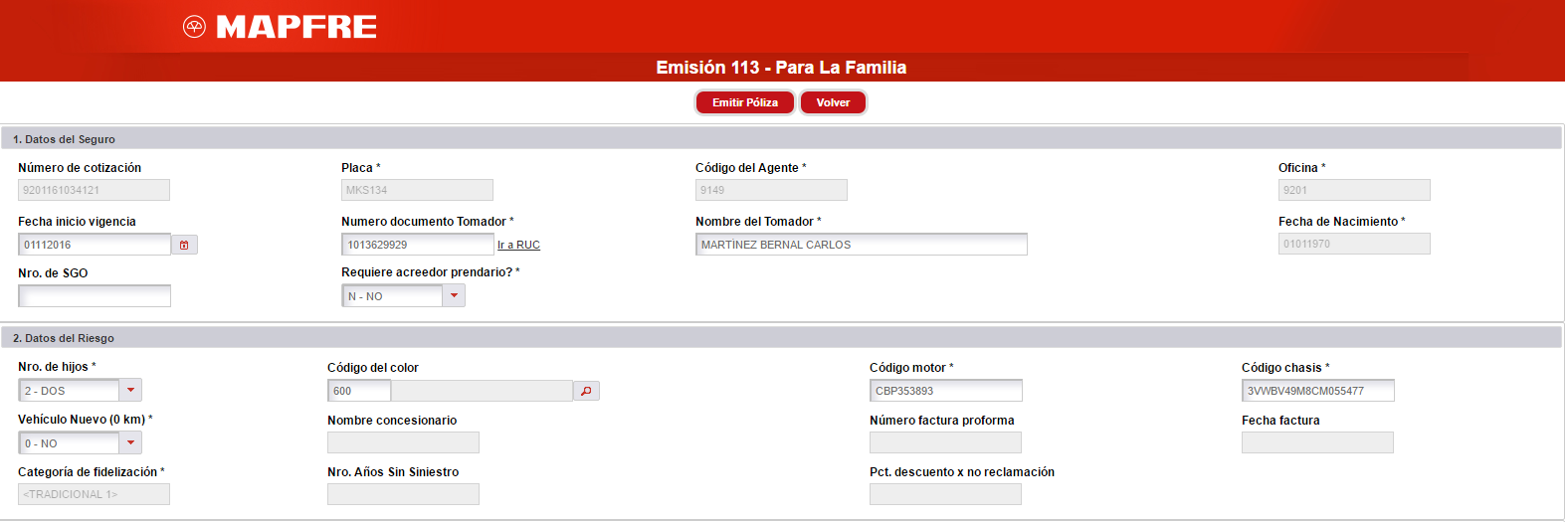 ... Accesorios: Sección para los productos de automóviles, donde se ingresar los accesorios a asegurar del vehículo ... Datos de cobertura: Sección de los productos generales, donde se muestran las coberturas que se contratan según lo cotizado ... Hijos: Sección de los productos de automóviles [La Mujer - Para la Familia], donde se ingresan la información de hijos + Otras funcionalidades: ... Clausulas: Al lado del botón Emitir póliza, se encuentra el botón "Clausulas", esta funición sirve para incluir clausulas disponibles en emisión web a la póliza, para realizar la inclusión siga los siguientes pasos: .....1. Pulse clic en el botón clausulas .....2. Seleccione la clausula del listado desplegado con el icono con forma de lápiz, "Las clausulas que no han sido incluidas se identifican por el circulo de color rojo" .....3. Al seleccionar la clausula, se despliega el texto, en este debe modificar los datos personalizados, los identificará por que aparecen entre Viñetas [ejemplo], seleccione este texto con el icono del lápiz, diligencie la información, guarde la información y cierre la ventana .....4. Automaticamente se pondrá el circulo de la clausula de color verde, lo que significa que ya se encuentra aplicada 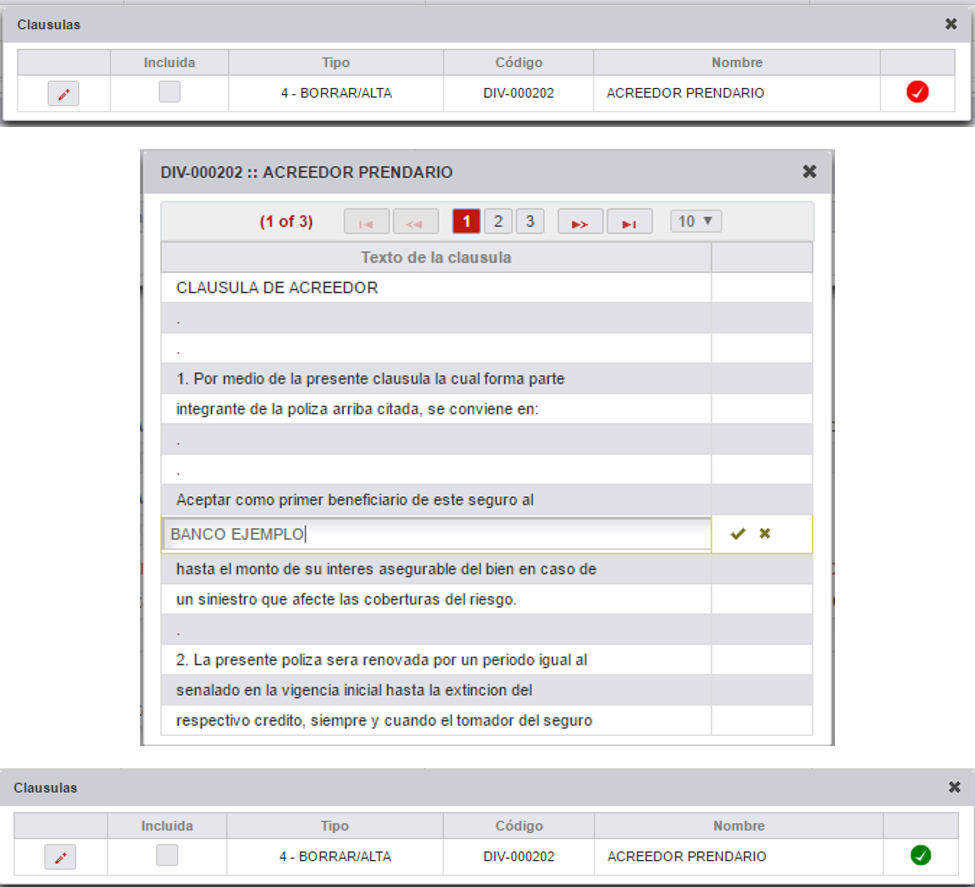 |
3. Diligenciar el RUC y SARLAFT |
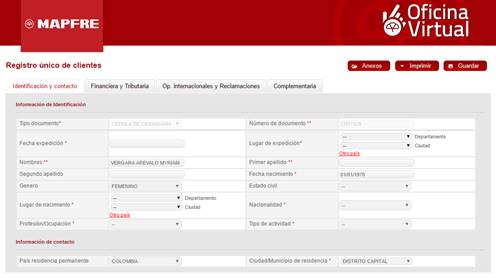
+ Al pulsar clic en el enlace Ir al RUC en el formulario de emisión, la aplicación lo redireccionará a la siguiente pantalla:
 |
4. Confirmar emisión |
+ Cuando termine de diligenciar la información del formulario de emisión, pulse clic en el botón, "Emitir póliza":
 |
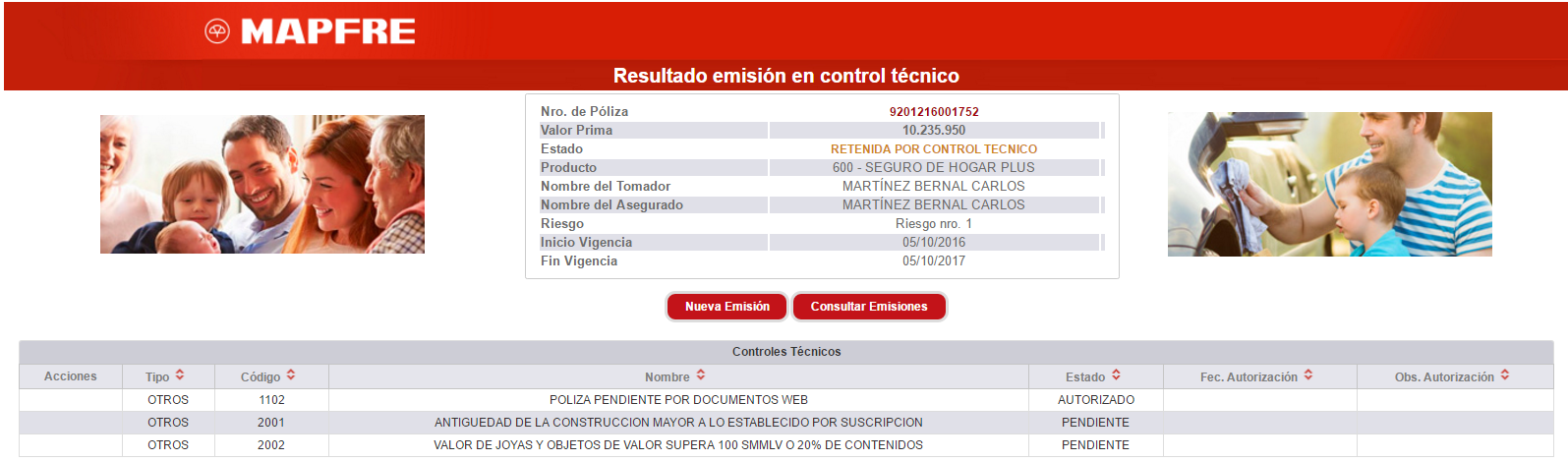
5. Resultado: Control técnico |
+ Cuando la póliza requiere validación interna, la emisión quedará en estado control técnico y se mostrará la siguiente pantalla con la relación de los controles por autorizar:
 |
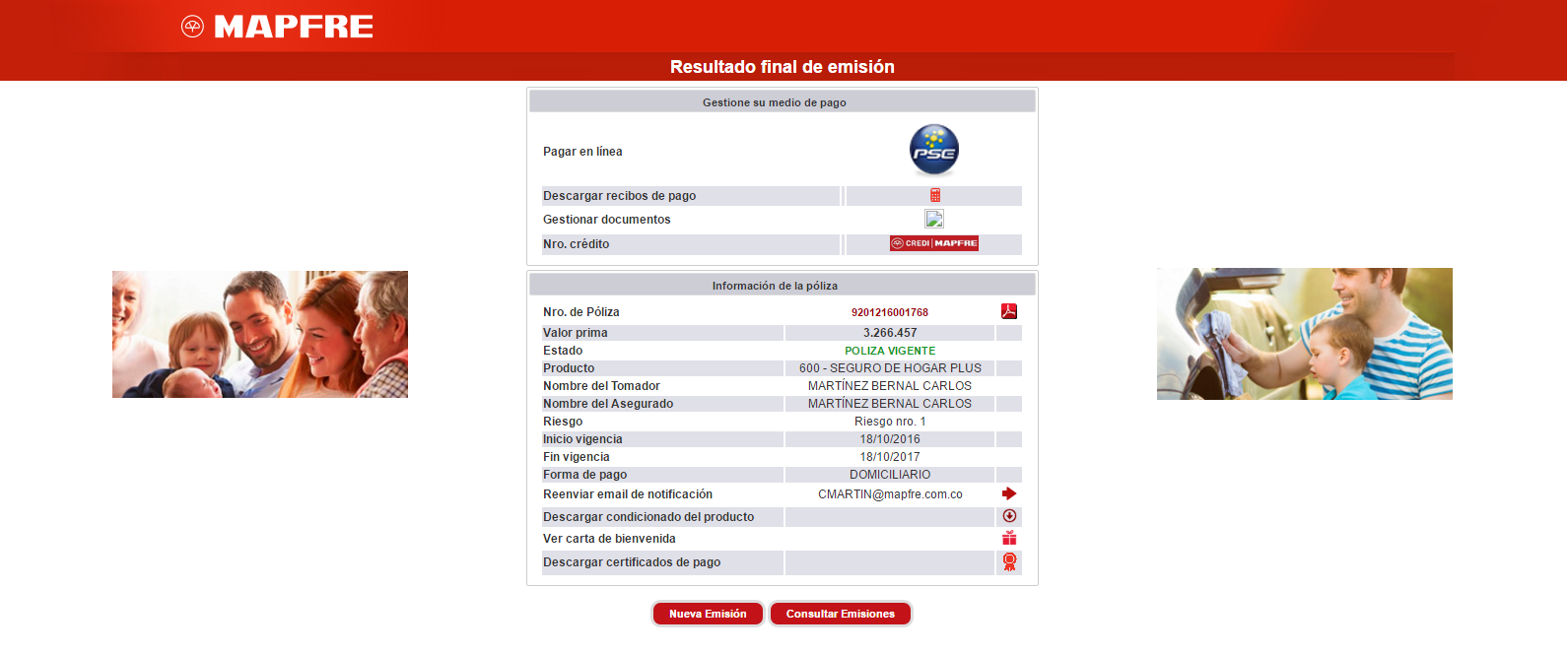
6. Resultado: Emisión Exitosa |
Si el riesgo cumple con todas las politicas la póliza quedará emitida inmediatamente y se mostrará la siguiente pantalla con los entregables de la póliza:
 |
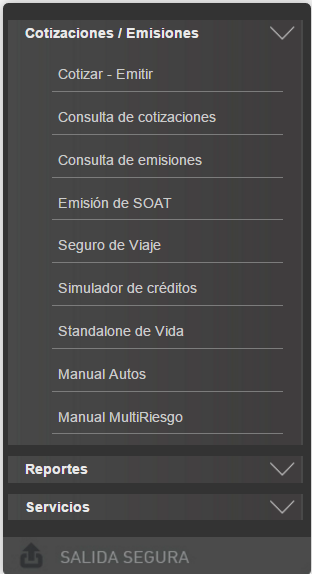
7. Consultar emisiones |
+ Ingrese en el menú: en Cotizaciones/Emisiones opción Consulta de emisiones:
 |
+ Digite los datos de búsqueda en la consulta y luego pulse clic en consultar:
 |
¡No olvidar! |
| Recuerde!!! Únicamente se pueden emitir las cotizaciones en estado vigente. |
| Vigencias: La vigencia del seguro es anual, a partir de la fecha inicio vigencia digitada en la emisión. |
| Fábrica de pólizas El número de SGO es obligatorio para el personal interno de MAPFRE. |
| Autos: Acreedor o prenda del vehículo Si el vehículo esta financiado, seleccione la opción SI en el campo Requiere acreedor prendario?, luego en el sesión de terceros incluya como beneficiario "A la persona jurídica que es acreedor" |
| Hogar: Campo Tipo Estructural: es un campo dependiente del grupo de construcción, para diligenciar estos campos, es importante solicitar la información al cliente. |
| Qué es un control técnico: Es la validación que realiza el personal técnico de MAPFRE en caso que no se cumpla una política de suscripción para recibir un riesgo de manera automatica, estos controles pueden ser autorizado para emitir la póliza o rechazados. |
| Hogar: Se generará un control técnico si el año de construcción del riesgo es mayor a 30 años. |
| Autos: Se acepta solo un asegurado [el mismo de la cotización], beneficiarios entre 1 o 2 y conductores entre 1 a 3. |
| Hogar: Se acepta solo un asegurado [el mismo de la cotización], beneficiarios minimo 1. |
| SARLAFT: Es obligatorio diligenciar el RUC y adjuntar el SARLAFT para el tomador y asegurado . |
| Documentos: El Sarlaft y pagaré del crediMAPFRE son documentos que el cliente debe firmar y colocar huella; los originales deben ser enviados a la gestor de servicio de la oficina asignada de forma ¡¡Obligatoria!!. |
| Consulta de emisión: Es única para todos los productos individuales. |
| Estados de la emisión son: - Póliza Vigente: Póliza emitida exitosamente - Retenida por control técnico: Se encutra en validación por la compañia - Póliza Anulada: La póliza ha sido anulada - Inconsistente: Ocurrio un error en la emisión, corrija e intente nuevamente |